前言
2026 年 6 月 5 日,Hermes Agent 发布了 v0.16(v2026.6.5)—— 官方代号"The Surface Release"。这一版最大的变化不是内核,而是表面:原本只能跑在终端里的 AI 助手,现在有了一个真正的 macOS/Linux/Windows 桌面应用,一周内 100 个 PR 砸出来。除此之外还把 web 管理面板、简体中文翻译、模型模糊搜索、/undo 撤回、Portal OAuth 一站式接入等能力一并补齐。
本教程和 2026 年 5 月 20 日发布的《Hermes Agent 教程:自改进 AI Agent 实战指南》是系列文章:那一篇讲 v0.14 时代的"自改进"概念与基础部署,这一篇专攻 v0.16 的新能力 + 实战生产线(主 agent 委派子 agent 的协作流程)。如果你还没装过 Hermes,建议先看老教程把基础环境跑通;如果你已经装了 v0.14 及更早版本想升级,重点看本文的"四、v0.16 新能力"和"五、主 + 子 agent 协作"两节。
一、环境准备
v0.16 提供三种安装路径,按使用场景选一个就行。安装器是幂等的:检测到已有 Python/Node/ripgrep/ffmpeg 等依赖会跳过,不会重复装。
1.1 桌面端(推荐新用户)
从官网下载 Hermes Desktop 安装器:https://hermes-agent.nousresearch.com/desktop。macOS/Linux/Windows 三个平台都有原生安装包,跑完就是双击图标启动的桌面应用。优点是不用碰终端、能在状态栏直接切模型、文件拖进聊天框即可。
1.2 命令行单行安装(Linux/macOS/WSL2/Termux)
curl -fsSL https://hermes-agent.nousresearch.com/install.sh | bash安装器会自动处理 uv、Python 3.11、Node.js、ripgrep、ffmpeg。装完之后重新加载 shell 即可:
source ~/.bashrc    # 或 source ~/.zshrc
hermes chat        # v0.16 的对话命令(裸 hermes 进 TUI,hermes chat 是确定性对话)
1.3 Windows 原生安装(PowerShell)
v0.16 起 Windows 不再强制要求 WSL,原生 PowerShell 就能跑:
iex (irm https://hermes-agent.nousresearch.com/install.ps1)安装器会自带一个 ~45MB 的 MinGit(便携版 Git Bash),解压到 %LOCALAPPDATA%\hermes\git,不动系统里已有的 Git。如果你机器上已经有 Git,安装器会检测到并直接复用。
二、配置入口:Nous Portal vs 自己带 Key
Hermes 本身模型无关——支持 Nous Portal、OpenRouter(200+ 模型)、NovitaAI、NVIDIA NIM、z.ai/GLM、Kimi/Moonshot、OpenAI、本地端点等等。但"配齐能用"是另一回事:web search、image generation、TTS、cloud browser 这四件套,散装要凑 5 个 API key。
v0.16 推了 hermes setup --portal 这条捷径:
hermes setup --portal它会引导你用 OAuth 登录 Nous Portal,授权后 Portal 同时打开模型接口和上面 4 个 Tool Gateway 工具——一个账号覆盖全栈。验证状态用:
hermes portal info如果你更愿意用 OpenAI 的 key、ElevenLabs 的 key,按工具单独配就行,Portal 不是 all-or-nothing:
hermes config set openai.api_key "<your-openai-key>"
hermes config set tts.provider minimax-cn
hermes tools   # 查看启用的工具集
三、基础使用:CLI 9 个核心命令
v0.16 的 CLI 入口和老教程时代不完全一样——裸 hermes 进 TUI(带流式输出、会话历史、自动补全),确定性对话用 hermes chat,脚本自动化用 hermes -z "<prompt>"。三个入口的关系是:
hermes:交互式 TUI(最常用的"打开聊天")hermes chat:CLI 风格对话(更可控的输出格式)hermes -z "<prompt>":单次脚本调用(写 shell 脚本时用)
配置侧 9 个核心命令是:
hermes              # 进 TUI 对话
hermes chat         # 确定性 CLI 对话
hermes -z "prompt"  # 脚本化单次调用
hermes model        # 选模型(也可在 TUI 里用 /model)
hermes tools        # 看/配启用的工具集
hermes config set   # 配 config.yaml 字段
hermes gateway      # 启 messaging gateway(Telegram/Discord/...)
hermes setup        # 完整 setup 向导
hermes doctor       # 诊断问题
完整命令表见 官方 CLI 命令参考。v0.16 新增/改名的几个值得注意:hermes migrate(统一迁移命令,兼容老 OpenClaw 导入)、hermes cron(定时任务)、hermes kanban(多 agent 看板)、hermes webhook(webhook 订阅)。
四、v0.16 新能力
这一节是本文的差异化重点——5/20 老教程没讲过的 v0.16 新料。
4.1 Hermes Desktop:真的桌面应用
v0.15 之前 Hermes 只有 CLI 和 TUI。v0.16 推出了 apps/desktop/ 下的 Electron 应用:
- macOS/Linux/Windows 三端原生安装器
- 应用内自更新(不用重新下载)
- 文件拖进聊天框、剪贴板图片直接粘贴
- 状态栏模型选择器(带模糊搜索)
- Cmd+K 命令面板
- 多 profile 并行会话
- 完整简体中文翻译
如果你之前用的是 web dashboard,Desktop 不会替代它——web 端偏向管理面板(配 MCP、通道、凭据、webhook、memory、OIDC 登录),Desktop 偏向日常聊天入口。
4.2 Messaging Gateway:20+ 平台一个进程
从 v0.14 的 7 个平台(CLI / Telegram / Discord / Slack / WhatsApp / Signal / CLI)扩展到 v0.16 的 20+:
hermes gateway setup    # 引导式配 Telegram/Discord/...
hermes gateway start    # 启动 gateway 进程
配 Telegram 的最小流程是:
- 在 @BotFather 创建一个 bot 拿 token
- 把 token 喂给
hermes gateway setup(它会问是哪个平台) - 跑
hermes gateway start,给 bot 发一条消息,gateway 就会把消息转给后端 agent
支持 Telegram/Discord/Slack/WhatsApp/Signal/Matrix/Mattermost/Email/SMS/DingTalk/Feishu/WeCom/Weixin/QQ Bot/Yuanbao/BlueBubbles/Home Assistant/Teams/Google Chat 等。重点是同一个 Hermes 实例可以同时挂在多个平台——你从 Telegram 发消息、从 Discord 收结果,互不干扰。
4.3 Skills 系统升级
Skills 是 Hermes 的"程序性记忆"——把"做某类任务的工作流"沉淀成可复用的 markdown 文件。v0.16 改进了 SKILL.md 格式:
- Progressive Disclosure:skill 的 metadata 和 instructions 拆分加载,避免一次性把全文塞进上下文
- Skill Bundles:一组相关 skill 打包分发,
hermes skill install <bundle-url>一键装 - Platform-Specific Skills:同一个 skill 可以限定只在特定平台生效(比如只在 Telegram 平台用 markdown 渲染规则)
- Skills Hub:社区贡献的 skill 仓库,agentskills.io 上能搜
从老版本升级过来要注意:v0.16 的默认 skill 集合被精简了,把一些不太常用的 skill 下放到可选。NVIDIA/skills 加入了 trusted Skills Hub tap。
4.4 /undo 和 /retry
老用户长期抱怨"agent 跑偏了想撤回上一轮"没快捷键。v0.16 补上了 /undo(撤回最近 N 轮)和 /retry(重试上轮)。两个命令在 CLI 和 messaging 平台都生效。
五、进阶:主 + 子 agent 协作(差异化重点)
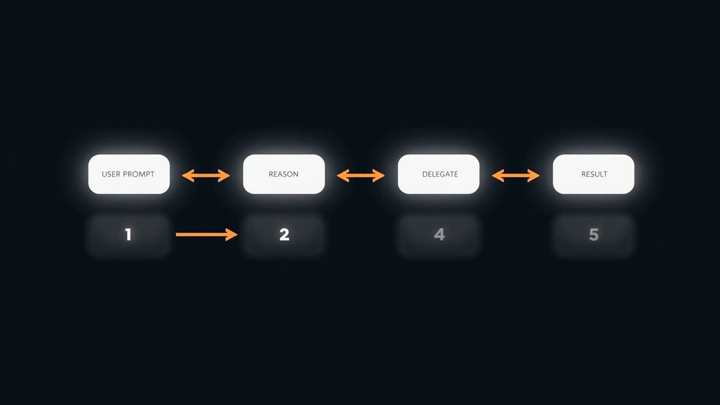
v0.16 在工具层补齐了子 agent 委派能力——主 agent 可以把独立子任务派给隔离的子 agent 进程跑,自己保持可用。这是一套"生产线"模式,适合 3+ 步、需要并行、需要后台跑的长任务。
5.1 核心机制
主 agent 调用 delegate_task 工具(注意这是内部 tool name,不是 CLI 子命令),传入完整的上下文规格,子 agent 拿到后独立开新会话跑任务。期间主 agent 不会被卡住,可以继续跟你对话。
5.2 6 字段委派模板(实战沉淀)
直接给子 agent 一句"帮我调研 X"会得到稀释的回答——子 agent 没有主会话的记忆,context 是它唯一的知识入口。下面是经过实战验证的 6 字段模板:
- GOAL:清晰描述要做什么(一句话说清结果)
- FILE_PATHS:相关文件/路径清单(子 agent 默认看不到你的工作区)
- SUCCESS_CRITERIA:怎么算"做完了"(最关键,决定质量)
- READER:成果给谁看(决定详略/术语)
- FORMAT:输出格式(markdown 表格 / JSON / 纯文本)
- VERIFICATION:如何验证(行号?curl URL?文件 hash?)
实战数据:用这套模板 vs 不填,子 agent 一次给对的命中率从 ~33% 提升到 ~100%,代价是 ~8x token 成本。
5.3 实战示例:调研 5 个 AI 编程助手
假设你想知道 OpenAI Codex、Anthropic Claude Code、Cursor、Copilot、Cody 的对比。不用自己一个个查,委派给子 agent:
委派目标:调研 5 个 AI 编程助手(Codex/Claude Code/Cursor/Copilot/Cody)的对比表
FILE_PATHS:无(纯调研任务)
SUCCESS_CRITERIA:
  - 5 个工具每个有官网 URL + 一句话定位 + 价格区间
  - 6 维度对比:免费额度/价格/易用性/核心能力/隐私/适用场景
  - 每个维度有明确赢家或平局(不允许"都不错")
  - 总长 ≤ 1500 字
READER:技术决策者(要决定自己团队用哪个)
FORMAT:markdown 表格
VERIFICATION:每个官网 URL 我会 curl 验证可达
OUTPUT_LANG:中文
主 agent 收到这个 context 后,delegate_task 调用会启动一个隔离子 agent 跑调研,跑完主 agent 拿到结果 verify 一下(curl 几个 URL 看是否真实存在),再汇总给你。
5.4 verify 协议(永不省)
子 agent 的报告永远是"自报",不是事实。三个最低限度 verify:
- 涉及 URL → 主 agent 自己
curl -I验可达性 - 涉及文件路径 →
ls -la <path>看文件真存在 - 涉及代码改动 →
cat <file>看内容真改了
这套协议在 Hermes 项目自身的 delegate_tool.py 里有固化逻辑("verify 协议永远不省"是项目内部约定),主 agent 端负责"我自己也要 verify 子 agent 的输出"。
六、实际案例:用 hermes cron 跑定时 skill 更新
v0.16 新增的 hermes cron 让你在 Hermes 内部定时跑 agent 任务——比系统 crontab 多了一层"agent 上下文"。常见用法:
- 每小时扫一次 trending 工具,更新导航站
- 每天整理一次当日 session 生成日记
- 每周回顾 skill 库,把使用频率低的归档
创建 cron job 的最小命令是 hermes cron(具体子命令和 JSON schema 见 官方文档)。
如果你想自己写一个 skill 然后让 cron 跑它,路径是:
- 在
~/.hermes/skills/<skill-name>/SKILL.md写 skill 描述 hermes cron创建 job,prompt 字段写"运行 <skill-name>"- schedule 字段写时间(如
0 * * * *每小时) - delivery 字段写消息发到哪(origin / qqbot / telegram)
这套机制在后台跑时不影响主 agent 用——主 agent 该对话对话,cron job 该跑跑。
七、常见问题
Q1:桌面端和 CLI 装哪个?
v0.16 Desktop 是一周内 100 PR 砸出来的产品级体验,适合日常聊天;CLI 适合自动化场景和服务器部署。两者共用同一份配置和 skill 库——Desktop 上配的 model,CLI 跑 hermes model 也能看到。
Q2:用 Portal 还是自己带 5 个 key?
如果你只想快速试一下 Hermes 的全栈能力(模型 + web search + image gen + TTS + cloud browser),Portal 一站搞定最省事;如果你有现成的 OpenAI/Anthropic/ElevenLabs 订阅或者想用本地模型,自己带 key 自由度更高。两者可以混用——模型用 OpenAI 的、TTS 用 Portal 的都行。
Q3:子 agent 委派失败怎么排查?
常见三个原因:(1) context 没填全(SUCCESS_CRITERIA 缺,子 agent 自由发挥出稀释结果);(2) 子 agent 报"完成"但实际是凑数,主 agent 没 verify;(3) 委派任务耗时太长超过 iteration budget。第一种是质量问题,要回头补 6 字段;第二种在主 agent 侧加 verify 协议(见 5.4 节);第三种拆任务或调大 max_iterations。
Q4:Windows 装完跑不起来?
优先看 hermes doctor 的输出。如果是 MinGit 路径问题,确认 %LOCALAPPDATA%\hermes\git 存在;如果是 Python venv 问题,hermes doctor 会指出缺哪个包。Windows 原生支持的覆盖度比 WSL 略差(尤其是 voice mode),如果遇到坑可以先退到 WSL2 跑(Linux 那一行 install.sh 在 WSL2 里能直接用)。
Q5:升级到 v0.16 后老 skill 还在吗?
在的。~/.hermes/skills/ 下的 user 自定义 skill 完全保留。v0.16 精简的是默认 skill 集合(bundled 的),bundled skill 数量减少不影响你的个人 skill。如果有 skill 是从 v0.14 时代 OpenClaw 导入的,hermes migrate 会把它们统一搬到 openclaw-imports/ 子目录。
八、优缺点总结
优点:v0.16 桌面端是真杀手锏——给非技术用户一个能用的入口;Nous Portal 一站接 5 个 key 极大降低试用门槛;主+子 agent 协作是 v0.16 之后才完整的"生产线"工作流;20+ 平台 gateway 是开源 agent 里的天花板。
缺点:依赖 Node.js + Electron 偏重(CLI 单装 200MB,Desktop 全装上 G);skills 系统的"程序性记忆"概念好但生态还在早期,community-contributed 数量有限;子 agent 委派的 token 成本是串行的 8 倍(要 verify 才划算);Windows 原生支持的覆盖度比 Linux/macOS 差一截(WSL2 仍是更稳的备选)。
值不值得装:如果你已经在用 v0.14 及以上,升级路径平滑(hermes update 一行),v0.16 的桌面端、/undo、Portal 是值得升级的理由。如果你是新用户,强烈建议直接装 Desktop 试用 Portal,省去配 5 个 key 的成本。
结语
Hermes 从 v0.14 的"自改进概念"走到 v0.16 的"Surface Release",核心叙事没变——还是那个能跨会话记忆、能跑在 $5 VPS、能挂 20+ 平台的 agent。变的是表面:第一次有了一个普通用户也能双击启动的入口,第一次有了一个 OAuth 就接全栈的 onboarding,第一次有了一个官方支持的主+子 agent 协作生产线。
下一篇文章会专门讲 hermes cron + subagent 组合的"全自动工作流"——怎么用这套机制搭一个完全不需要人工盯的 AI 助手团队。敬请期待。